
Hotmart se etablirao kao vodeća platforma za online tečajeve, digitalne proizvode i ekskluzivni sadržaj. Međutim, unatoč bogatstvu vrijednih informacija koje nudi, mnogi se korisnici pitaju kako preuzeti Hotmart videozapise za offline pristup. U ovom ćemo članku istražiti što je Hotmart i pozabaviti se različitim metodama preuzimanja videozapisa s Hotmarta.
Hotmart je digitalna platforma koja povezuje kreatore sadržaja s publikom koja traži edukativni i informativni sadržaj. Služi kao tržište za online tečajeve, e-knjige i razne digitalne proizvode. S raznolikom ponudom kreatora sadržaja, Hotmart je postao platforma kojoj se obraćaju pojedinci koji žele proširiti svoje znanje o različitim temama.
Hotmart nudi uslugu streaminga koja korisnicima omogućuje pristup kupljenom sadržaju putem interneta. Međutim, mogu postojati slučajevi u kojima korisnici radije preuzimaju Hotmart videozapise za gledanje izvan mreže, posebno u područjima s ograničenom internetskom vezom.
Mobilna aplikacija Hotmart omogućuje korisnicima preuzimanje tečajeva i videozapisa za izvanmrežni pristup. Međutim, ne omogućuju svi kreatori sadržaja ovu značajku, stoga je važno provjeriti je li opcija preuzimanja dostupna za određeni tečaj ili videozapis.
Za korištenje ove metode otvorite aplikaciju Hotmart, idite do tečaja ili videozapisa koji želite preuzeti i potražite ikonu za preuzimanje. Ako je dostupna, kliknite na nju da biste spremili sadržaj za izvanmrežno gledanje.

Preuzimanje Hotmart videa pomoću softvera za snimanje zaslona jednostavna je metoda koja vam omogućuje snimanje video sadržaja dok se reproducira na vašem zaslonu. Evo detaljnog vodiča o tome kako to učiniti pomoću uobičajeno dostupnog softvera za snimanje zaslona kao što je Snagit.
Korak 1 Posjetite službenu Snagit web stranicu (https://www.techsmith.com/screen-capture.html) i preuzmite odgovarajuću verziju za svoj operativni sustav (Windows, macOS ili Linux) te je instalirajte na svoje računalo.

Korak 2 Kliknite na crveni " Hvatanje " u alatnoj traci Snagit. U prozoru Snimanje odaberite " Video ” kartica. Podesite područje snimanja odabirom određenog područja ili cijelog zaslona.

Korak 3 : Odaberite željene postavke snimanja kao što su kvaliteta videa, ulaz za mikrofon i uključivanje web kamere. Kliknite crveni " Snimiti "gumb ” za početak snimanja zaslona.

Korak 4 Nakon što se reprodukcija Hotmartovog videa završi, kliknite na " Stop "gumb ” u Snagit alatnoj traci za prekid snimanja.

Korak 5 : After stopping the recording, Snagit will open an editor where you can preview and edit the video. Click on “ Datoteka " i odaberite " Spremi kao " za spremanje snimljenog videozapisa na željenu lokaciju.

Vrlo pretvarač je moćan alat za preuzimanje i pretvaranje videa s raznih platformi, uključujući Hotmart. Omogućuje korisnicima spremanje videa za gledanje izvan mreže ili njihovo pretvaranje u različite formate (uključujući MP4, MP3, MKV itd.), što ga čini vrlo svestranim i jednostavnim za korištenje.
U nastavku su navedeni koraci za preuzimanje Hotmart videa pomoću Meget Convertera:
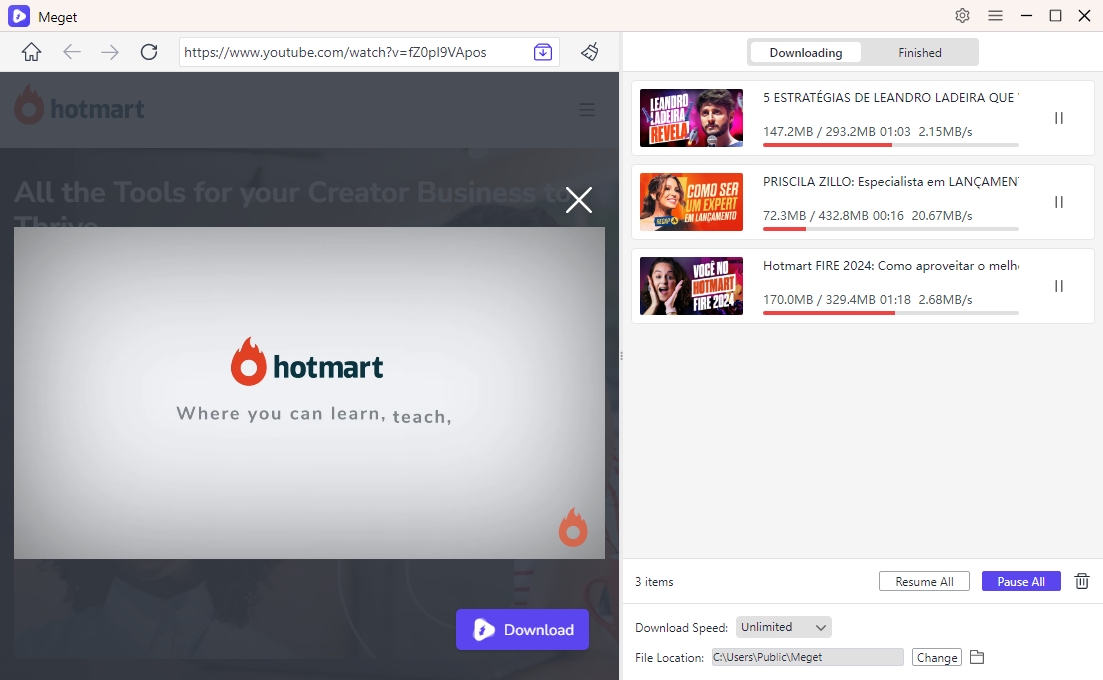
Za korisnike koji traže naprednije i svestranije rješenje, VidJuice UniTube nudi sveobuhvatan način jednostavnog preuzimanja Hotmart videa. VidJuice UniTube je sveobuhvatni program za preuzimanje i pretvaranje videa koji podržava 10 000 platformi, uključujući Hotmart, Udemy, Drumeo, Teachable itd. Osim videa, VidJuice UniTube također podržava preuzimanje videozapisa uživo i tečajeva s različitih web stranica, štedeći vrijeme bez čekanja.
Korak 1 Započnite preuzimanjem i instaliranjem VidJuice UniTube na svoje Windows ili macOS računalo.
Korak 2 Otvorite aplikaciju VidJuice UniTube na računalu i idite na “ Postavke " za prilagodbu postavki preuzimanja, uključujući kvalitetu i format videozapisa.

Korak 3 Idi na VidJuice Na mreži ", idite na web-stranicu Hotmart i prijavite se sa svojim računom.

Korak 4 Pronađite videozapis koji želite preuzeti i reproducirati ga, a zatim kliknite " Preuzmi "gumb ” i VidJuice će dodati ovaj Hotmart videozapis na popis za preuzimanje.

Korak 5 VidJuice UniTube će početi preuzimati Hotmart video na vaše računalo. Proces preuzimanja možete pratiti pod " Preuzimanje "mapu".

Korak 6 Nakon što je preuzimanje završeno, možete pristupiti preuzetom Hotmart videu na navedenom odredištu. Završeno "mapa unutar VidJuicea" Preuzimač ” kartica.

Preuzimanje Hotmart videa ne mora biti kompliciran proces. Iako osnovne metode poput korištenja Hotmart mobilne aplikacije ili snimanja zaslona mogu biti učinkovite, VidJuice UniTube pruža napredno i jednostavno rješenje za one koji traže veću kontrolu nad svojim preuzimanjima. Bez obzira želite li gledati Hotmart videozapise izvan mreže tijekom putovanja ili jednostavno želite zadržati kolekciju za buduću upotrebu, VidJuice UniTube osigurava besprijekorno i učinkovito iskustvo preuzimanja. Otključajte puni potencijal svog Hotmart sadržaja uključivanjem ovih metoda u svoj digitalni alat.
